
免费使用

苹果证书一键在线制作,工具完全免费:测试证书、ADHOC证书、上架证书、推送证书、P12证书、P8证书一键生成

ios签名包怎么设置

在iOS开发中,签名包是非常重要的一环。签名包是一种数字签名,用于验证应用程序的来源和完整性。如果您想在真机上测试您的应用程序,您需要设置签名包。在本文中,我们将详细介绍如何设置iOS签名包。

1. 了解证书

在设置签名包之前,您需要了解证书。证书是一种由苹果颁发的数字证书,用于验证应用程序的来源和完整性。在iOS开发中,有两种类型的证书:开发证书和发布证书。

开发证书只能用于在开发过程中测试应用程序。它们只能用于在开发者的设备上安装和测试应用程序。发布证书用于发布应用程序到App Store或企业分发。

2. 获取证书

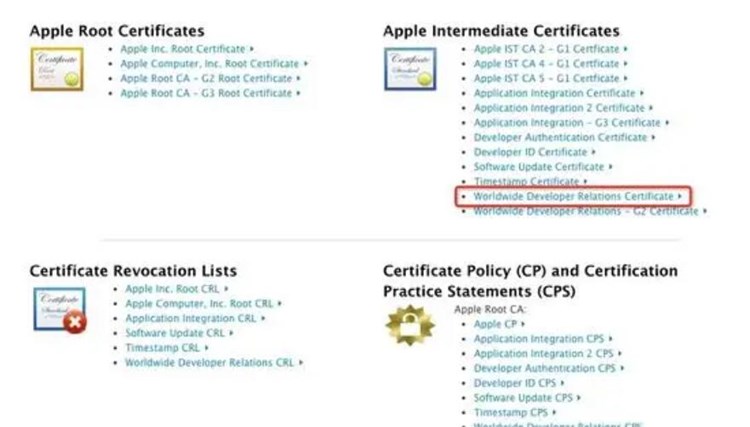
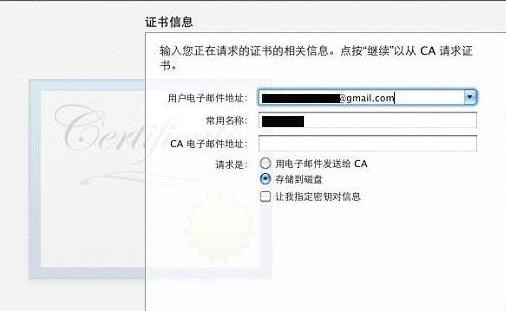
在设置签名包之前,您需要获取证书。您可以通过Apple Developer网站获取证书。请按照以下步骤操作:

1. 登录Apple Developer网站。

2. 点击“Certificates, Identifiers & Profiles”菜单。

3. 选择“Certificates”选项卡。

4. 点击“+”按钮,创建一个新证书。

5. 选择要创建的证书类型(开发证书或发布证书)。

6. 按照网站上的指示操作,完成证书创建过程。

3. 创建App ID

在设置签名包之前,您需要创建一个App ID。App ID是一个唯一的标识符,用于标识您的应用程序。请按照以下步骤操作:

1. 登录Apple Developer网站。

2. 点击“Certificates, Identifiers & Profiles”菜单。

3. 选择“Identifiers”选项卡。

4. 点击“+”按钮,创建一个新的App ID。

5. 输入应用程序的名称和Bundle ID。

6. 完成App ID的创建过程。

4. 创建Provisioning Profile

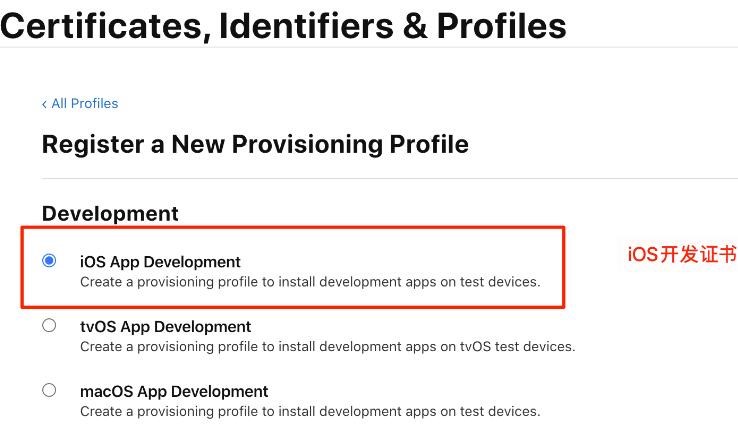
在设置签名包之前,您需要创建Provisioning Profile。Provisioning Profile是一种数字签名,用于验证应用程序的来源和完整性。请按照以下步骤操作:

1. 登录Apple Developer网站。

2. 点击“Certificates, Identifiers & Profiles”菜单。

3. 选择“Profiles”选项卡。

4. 点击“+”按钮,创建一个新的Provisioning Profile。

5. 选择要创建的Provisioning Profile类型(开发或发布)。

6. 选择您的App ID和证书。

7. 输入Provisioning Profile的名称。

8. 完成Provisioning Profile的创建过程。

5. 下载Provisioning Profile

在创建Provisioning Profile后,您需要下载它。请按照以下步骤操作:

1. 登录Apple Developer网站。

2. 点击“Certificates, Identifiers & Profiles”菜单。

3. 选择“Profiles”选项卡。

4. 找到您刚刚创建的Provisioning Profile,点击“Download”按钮。

5. 将Provisioning Profile保存到您的电脑上。

6. 导入Provisioning Profile

在下载Provisioning Profile后,您需要将它导入到Xcode中。请按照以下步骤操作:

1. 打开Xcode。

2. 点击“Preferences”菜单。

3. 选择“Accounts”选项卡。

4. 选择您的开发者账户。

5. 点击“View Details”按钮。

6. 找到您刚刚下载的Provisioning Profile,双击它。

7. 将Provisioning Profile导入到Xcode中。

7. 设置签名

在导入Provisioning Profile后,您需要设置签名。请按照以下步骤操作:

1. 打开Xcode。

2. 打开您的项目。

3. 在项目导航栏中,选择您的应用程序目标。

4. 选择“General”选项卡。

5. 在“Signing”部分,选择您的开发者账户和Provisioning Profile。

6. 完成签名设置。

总结

在iOS开发中,签名包是非常重要的一环。它用于验证应用程序的来源和完整性。在设置签名包之前,您需要了解证书、创建App ID、创建Provisioning Profile、下载Provisioning Profile、导入Provisioning Profile和设置签名。通过这些步骤,您可以轻松地设置iOS签名包。

相关知识:
苹果签名申请技巧
苹果签名是指在苹果设备上安装未经过苹果官方认证的应用程序。在苹果设备上,只有经过苹果官方认证的应用程序才能够被安装和使用。苹果签名申请技巧是指通过一些技巧和方法,使得未经过苹果官方认证的应用程序能够在苹果设备上被安装和使用。苹果签名申请的原理是通过创建一个
2023-04-07
苹果的签名证书
苹果的签名证书是指用来验证应用程序是否被苹果认证的证书,它是苹果操作系统中的一项重要安全机制。通过签名证书,苹果可以验证应用程序是否来自可信的开发者,并防止恶意应用程序被安装到用户的设备上。下面将详细介绍苹果的签名证书原理及其作用。一、签名证书的原理苹果的
2023-04-07
苹果根证书
苹果根证书,也称为苹果根CA证书,是苹果公司用于数字证书签发和验证的根证书。根证书是数字证书链中的最高级别证书,用于验证其他证书的真实性和有效性。苹果根证书是苹果设备和应用程序的安全基础,确保用户数据和隐私的安全。苹果根证书的原理是基于公钥基础设施(PKI
2023-04-07
苹果更新共享签名无效
苹果更新共享签名无效是指在使用共享签名方式安装 iOS 系统更新时,出现了更新失败的情况。这种情况通常发生在使用非官方的共享签名服务时,因为苹果官方并不支持这种方式,所以可能会出现一些问题。共享签名是一种将 iOS 设备的 UDID(唯一设备标识符)和开发
2023-04-07
怎样进行ios打包签名平台
iOS打包签名平台是指一种可以帮助开发者将iOS应用打包并签名的工具。在iOS应用开发中,打包和签名是非常重要的环节,它们决定了应用能否被正常安装和运行。因此,了解iOS打包签名平台的原理和使用方法对于iOS开发者来说是非常必要的。一、iOS应用打包iOS
2023-04-07
怎么创建ios分发证书
iOS分发证书是一种用于将iOS应用程序分发到不同设备的数字证书。通过使用此证书,您可以创建一个可安装在多个iOS设备上的应用程序。本文将介绍如何创建iOS分发证书。首先,您需要一个苹果开发者账号。如果您还没有账号,请前往苹果开发者网站创建一个账号。在创建
2023-04-07
苹果ios14签名app
苹果iOS 14签名APP是指在iOS 14系统上安装非官方应用程序时,需要对应用程序进行签名才能够安装。签名可以理解为数字证书,用于确认应用程序的来源和完整性。在iOS 14系统中,只有通过苹果官方认证的开发者账号才能够进行应用程序的签名,这也是为了保证
2023-04-07
苹果6s描述文件未签名
苹果6s描述文件未签名是指在安装iOS系统或者应用程序的过程中,描述文件未经过苹果公司的签名认证,因此无法在设备上正常运行。下面将对此进行详细的介绍和分析。1. 什么是描述文件?描述文件是指iOS系统中的一个配置文件,它包含了一些设备的信息、证书以及应用程
2023-04-07
ios安装证书已过期应用
在iOS设备上,当我们安装某些应用程序时,可能会遇到“证书已过期”的问题。这意味着应用程序的签名证书已经过期,不能再在设备上使用。在这种情况下,我们需要重新安装应用程序或者更新它的签名证书。本文将介绍iOS设备上安装证书已过期应用的原理和详细步骤。一、证书
2023-04-07
ios双签名策略启用
iOS双签名策略是指在应用发布时,同时使用两个不同的证书签名,以提高应用的安全性和稳定性。在这种策略下,应用会同时包含开发者证书和企业证书,用户在安装应用时需要信任这两个证书。iOS双签名策略的原理是基于苹果公司的代码签名机制。代码签名是苹果公司为了保护用
2023-04-07
ios9证书信任设置
iOS 9证书信任设置是指在iOS 9系统中,用户可以选择信任哪些证书,以确保安全性。在iOS 9中,系统会自动检测证书的有效性和信任状态,如果用户没有设置信任,则可能会出现无法访问某些网站或应用的情况。在本文中,我们将介绍iOS 9证书信任设置的原理和详
2023-04-07
ios udid签名步骤
在 iOS 系统中,每台设备都有一个唯一的标识符,称为 UDID(Unique Device Identifier),用于在开发者和用户之间唯一标识设备。在开发者需要将自己开发的应用程序安装到设备上进行测试或者发布时,需要对应用程序进行签名以确保应用程序的
2023-04-07
©2015-2021 成都七扇门科技有限公司 yimenapp.com  川公网安备 51019002001185号 蜀ICP备17005078号-4